
自带广告的iPhone 8概念设计 Touch Bar都用上了
下一个 iPhone 到底是什么样的?它到底会在什么时候推出?这一切依然还是今年智能手机世界里的大谜团,不过,这并不会妨碍众多的苹果迷为新的 iPhone 所设计的华丽的广告。
今日消息,为了配合全新的锁屏 Widget,苹果在 iOS 16 及更新版本中重新设计了通知系统。自今年开始,通知会出现在 iPhone 锁屏的底部,而不是在时钟区域的下方。
虽然这项变化在 iPhone 用户中是存在争议的,但用户可以通过调整通知显示方式来改善体验。
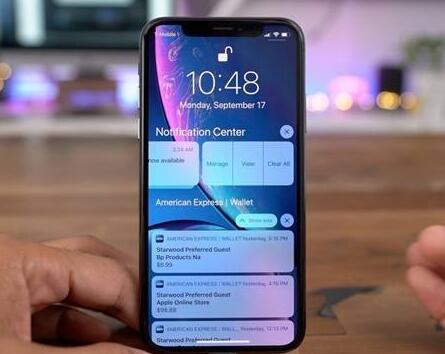
苹果在 iOS 16 锁屏通知中引入了三种通知方式,分别为 Count、Stack 和 List 这三种。
Count
将用一段简单的文字取代锁屏上的通知,告诉你有多少条未读通知。你可以向上滑动来查看你的通知的完整列表。
Stack
从应用中获取所有通知,然后以堆叠的方式展示。因此,你可以在锁屏和通知中心为每个应用程序设置单独的通知组。
List
这是前几年的传统 iOS 系统的通知。你会看到一个所有通知的列表,你可以通过从锁屏的底部向上滑动来展开。
虽然苹果在 iOS 16 提供了三种锁屏通知的显示方式,但遗憾的是无法调整这些通知的显示位置,也就是说通知只能显示在底部。
iOS 16.2 还针对 iPhone 14 Pro 和 iPhone 14 Pro Max 用户优化了息屏常显功能,允许用户在启用该模式之后禁用通知。
特别声明:本文版权归文章作者所有,仅代表作者观点,不代表爱思助手观点和立场。本文为第三方用户上传,仅用于学习和交流,不用于商业用途,如文中的内容、图片、音频、视频等存在第三方的知识产权,请及时联系我们删除。